선풍기 약풍과 벽걸이 에어컨 송풍모드의 소모전력을 비교해보았다

요즘 전기세 더 올랐다고 너무나도 화두에 올라 왠지 관심이 생겨 이틀전 콘센트용 가정용 전력량계를 구입해보고 몇가지 기기에 꼽아보았다.

에어컨은 650W 5등급 6평짜리 벽걸이. 파워냉방 시 실제로는 600W 정도, 29도 설정 중 실외기가 멈추면 6W(?!)정도 사용.

선풍기는 기기에따라 다르겠지만 약풍에서는 30W, 강풍에서는 40W정도 찍힌다.
에어컨은 송풍모드로 돌리면 5W, 가장 쎈 바람으로 송풍을 돌리니 10W정도 찍힌다.

지금은 컴퓨터와 에어컨이 멀리(?) 떨어져있어 에어컨 송풍모드의 바람이 닿지않지만 이사오기 전 6월 중에는 에어컨 바로 아래 PC가있어 사용 내내 에어컨 송풍, 잘때나 선풍기를 돌렸는데, 약 6시간 자는동안 약풍으로 틀었던 선풍기보다 6시간 정도 PC를 하면서 송풍으로 돌린 에어컨이 전기를 6배나 덜 먹었다는 결과(… PC가 300W정도 사용하지만.).

실측정 공간 약 5평 방에 어제하루 에어컨을 처음엔 파워냉방, 디지털 온도계의 온도가 29도에서 떨어지면(약 한시간네지 한시간 반) 그 이후에는 29~30도로 맞춰놓고, 선풍기와 함께 사용해 서늘하게 느껴질 정도로 12시간 가동시킨 결과 에어컨의 사용 전력은 5.5kWh정도. 30일 12시간씩 사용하면 약 66kWh이고, 주말동안 계속 집에있게되면 8일동안 12시간이 추가되는것이니 110kWh정도로 예상된다. 물론 지금은 폭염이 아니고 한낮엔 더 더우니 얼마나 더 먹을지는 모르겠지만 아무리 높게잡아도 140kWh는 안넘지않을까?

약 5평방에 혼자사는데 에어컨만 140kWh먹는다니 정말 아파트에서 가족이 냉방하려면 전기사용료 10만원 20만원 나온다고 할만도 하다. 일단 에어컨 냉방으로 키지않은 이전 고객번호의 6월분 내역을 보니 172kWh던데 둘을 더하면 220kWh정도는 될거같다. 선풍기까지 켰고 탑층이다보니 어림잡아 10%더 더하면 250kWh정도? 그러면 전기사용료가 3만 3~4천원인데 과연 예상이 맞을지 기대아닌 기대가된다. (혼자사니까 전혀 아끼지않아도 이정도밖에 안나오는거고, 폭염에도 출근시간 외 집에서 시원하게 종일 지낼 수 있는데 높이쳐서 요금 5만원 나온다해도 나쁘지않은 금액이라고 생각된다. 어차피 덥다고 나가면 카페에서 커피한번 사먹는데 4천원인데…-_-;;)

그나저나 2월에는 평소보다 20kWh보다 더 먹은 207kWh나왔던데 설마… 한파 때 주인할머니가 보일러 잘못건들어 난방용 온수관이 얼어버리는 바람에 하룻동안 전기히터 빌려주어 사용한게 큰건가!? 히터 파워 후덜덜하네…

그밖에 헤어드라이기는 강온풍 시 1050W, 맥북 에어 꼽고 완충상태 덮개 닫아서 절전상태의 어뎁터 대기전력이 10~15W정도였다. (사실 노트북 절전상태 대기전력이 가장 의외로 많이 먹는거였다.)
윈도 10의 스티커 메모(sticky note)는 1주년 업데이트가 되면 한글입력에 문제가 생긴다

대략 2017년 초 쯤 누적업데이트 이후로 한글문제 사라짐. 부가적으로 스티커 매모 개별 업데이트 자주 이루어지고있고 현재는 다시 만족하면서 사용 중.

아래는 이전의 글 내용.


누적업데이트가 최근버전까지 완료 된 현재의 윈10에서의 Sticky Notes는 한글입력 잘 되고 입력도중에 프로그램에서 발생하던 에러가 사라졌다! 아래는 이전에 작성했던 글 내용.
추가로 Sticky Notes의 데이터베이스가 변경된거같다. http://www.winhelponline.com/blog/recover-backup-sticky-notes-data-file-windows-10/#convert 이 글을 참조하여 백업해둔 메모가 있다면 복원가능할것이다. 반년만에 스티커 메모를 복원하여 사용해야겠다.


먼저 1주년 업데이트가 되었고 스티커 메모가 나타나지않는다면 시작 버튼을 클릭하고 sticky 치면 sticky note가 뜬다. 그것을 실행하면 그 다음부터는 부팅 시 자동으로 실행된다.

아래부터는 본론.

2016-08-25

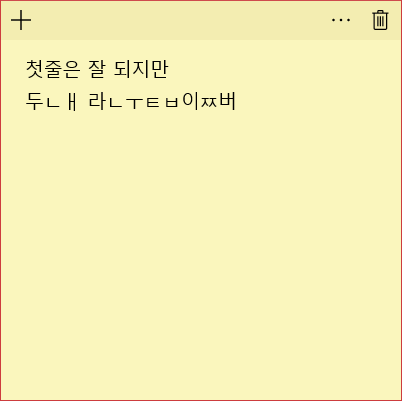
윈도 7에서부터 재공되는 스티커메모를 계속 사용해왔다면 한글입력 문제를 이미 겪고 있을것이다. (아직 1주년 업데이트가 안되었다면 불행 중 다행.) 그리고 이 문제의 해결법을 찾으려고 노력을 하는 사용자도 있을텐데 결론은 현재까지 해결방법이 없다. 메모를 사용해야한다면 메모장에 입력 해놓고 붙여넣는 방법밖에는 없다. (아니면 한글자 한글자 입력하고 장인정신으로 오른쪽 방향키를 눌러주면 된다.)

Microsoft 커뮤니티에 이 질문 몇몇 올라와있지만 하나같이 중재자 답변은 없는상황이다. 유저끼리 자기도 겪고있다고하거나 해결법 없다고 달려있는게 고작이다. (안그래도 중재자나 엔지니어나 헛다리답변해주는거 자꾸 보게되어 요즘 신뢰 못하고있다. 블로거가 훨신 잘 아는게 현실.)

그나저나 이 스티커 메모가 문제가 없다가 갑자기 생긴 이유는 기존 윈도 프로그램에서 윈도 유니버셜 앱(흔히 매트로 앱이라 불리는 것. MS는 그렇게 부르지 말라고하지만 아직은 많이 불리는 듯.)으로 바뀌었기때문이다. 간단히 말하면 새로 다시 만들었다는 의미다. 웃기게도 이 유니버셜 앱은 한글입력에 처음부터 문제가 있었다는 소문이 있다.

에버노트의 유니버셜 앱 버전에서는 문제없이 한글 잘 입력했는데… 과연 어디까지 맞는 말인지 모르겠다. 약간의 희망을 가져보는 샘 치고 세벌식 입력으로 바꿔봐도 정상입력 안된다. 개발자스럽게 예상되는 이유를 말해보자면 ‘한글’을 입력할 때 IME에서 보내는 이벤트 중 ‘한’까지 조립중인 문자가 입력되고 ‘ㄱ’을 치면 조립을 끝내고 ‘ㄱ’을 출력함과 동시에 ‘ㄱ’을 조립중인 상태로 전환해줘야하지만 ‘ㄱ’을 완성 된 상태로 인식하면서 발생하는것으로 보인다. 한술 더떠서 ‘한’까지 입력한 상태(즉 아직은 조립중인 상태)에서 엔터를 치면 다음 라인으로 넘어가는게 아니라 조립이 끝난다. (무슨 일본어 입력하는 줄 아는가보다. 옆나라 언어인 일본어 입력기는 문제없이 잘 되는데… 부럽다.)

문제는 개발자스럽게 뭔가 아는척 상상을 해 보았지만 역시나 첫번째 줄은 무조건 한글입력이 잘 된다는점에서는 그마저도 도무지 이해할 수 없다. (한줄 스티커 메모)

진작에 포기한 상태이지만 그래도 혹시몰라 메모를 활용할 때 마다 구글링 해보는 중. 이 문제가 패치되어 수정된다거나, 아니면 해결법 알게되면 글을 수정하여 해결법을 올려야겠다.

검은사막 2시간 플레이

오픈 당일부터 그다지 할만하지않다고 소문이 자자했던 검은사막. 요즘은 하도 망겜이 많은 상황에 외국에서는 꽤나 선전하고있다길레 뜬금없이 하고있다는 친구따라 깔고 해보았다.

일단 이미지들이 png형식이라 하나하나 1메가 넘기에 여기에서 본문 끊고 계속. Continue reading 검은사막 2시간 플레이

ffserver for Windows 64bit 빌드

rtsp 테스트를위해 윈도 서버에 ffserver를 올릴 일이 생겼다. ffmpeg 홈페이지에서 받을 수 있는 윈도용 바이너리는 ffserver가 없다. 반나절 msys에서 ‘configure –toolchain=msvc’로 아무리 컨피그를 해봐도 ffserver가 빌드 안되길레 구글링 해봤더니 Cygwin에서 빌드된다는 문서가 나왔다. 그것도 밤 12시 쯤 집에서 마지막으로 한번 더 찾아봤을때서야 찾게되었다(…).

암튼 빌드 과정은 아래와같고 64비트 버전 기준이다.


1. Cygwin 설치

https://cygwin.com/install.html에서 Cygwin 다운로드. (OS가 64비트라서 64비트 버전을 받았다.)

– setup-x86_64 실행. 왠만한건 Next하면 되며, Local Package Directory에서 에러가 날 수 있지만 무시하면 된다.

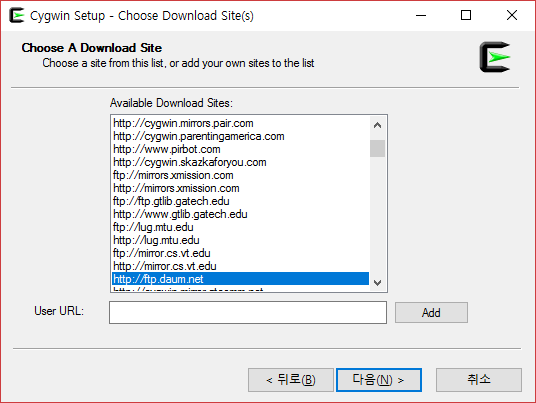
– 아래 화면에서 속도가 잘 나오도록 daum 미러서버를 선택.

Cygwin select mirror

– Select Packages에서 Devel Category를 펼친다음 아래 항목들을 찾아서(Search에 입력하여 검색 가능) 선택

gcc-core, gcc-g++, git, make, yasm

– Editors에서 vim을 선택하여 ‘다음(N)’ 선택


2. 소스코드 다운로드
소스코드 다운로드 시 3.1.2버전을 받도록 하였다. 이유는 다음 버전부터 ffserver가 제거되기때문이다.

– 시작메뉴에서 Cygwin64 Terminal을 찾아서 실행

– git config core.autocrlf 실행하여 false가 출력되는지 확인

– true일경우 git config –global core.autocrlf false 실행, 이후 다시 git config core.autocrlf 실행하면 false가 출력됨

– git clone –branch n3.1.2 https://git.ffmpeg.org/ffmpeg.git 실행하여 소스코드 다운로드

– ffmpeg 폴더로 이동 (cd ffmpeg)

– ./configure –prefix=../ffmpeg-3.1.2 실행

– vi config.h 실행 (vim 사용법을 모른다면 구글링을)
핵심으로는 i 누르면 입력(끼워넣기)모드, ESC누르면 커서이동모드, 커서이동모드에서는 / 입력 후 검색할 단어 입력 가능, 커서이동모드에서 : 입력 후 wq 입력하면 저정 후 종료 정도이다. (검색어, wq입력 후 엔터는 필수)

– HAVE_ARC4RANDOM의 값을 1에서 0으로 수정 (링크에서 나는 에러 패치)

– #ifndef 다음라인(약 3~4번째 라인)에 _XOPEN_SOURCE 700 추가 (sigaction 함수선언 문제 해결)

– 저장 후 종료

– make -j5 실행 (-j 옵션은 동시빌드 개수. i7이면 8정도로 해도 무난하다.)

– make install 실행

3. 완료

아마 위 대로만 진행하면 에러없이 c드라이브의 cygwin64 – home – iruis – ffmpeg-3.1.2 폴더에서  ffserver.exe 파일을 얻을 수 있다. 단, cygwin64 – bin 폴더에서 cygwin1.dll 파일을 ffserver.exe 파일이 있는 폴더에 복사해둬야된다.

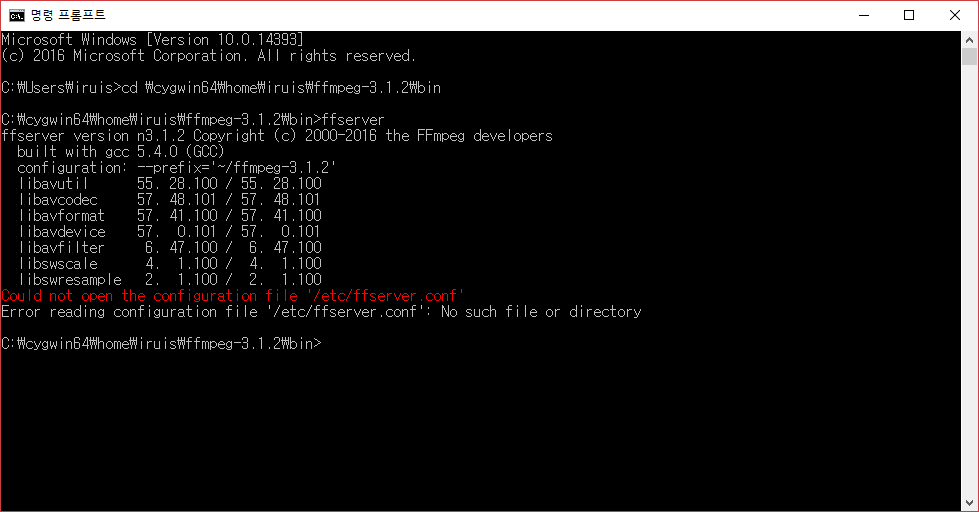
그러면 프롬프트상에서 ffserver를 실행하면 아래와같이 실행되는 ffserver 결과를 볼 수 있다. 설정은 다루지 않을것이기때문에 잘 설명 된 자료를 찾아서 ffserver를 사용하면 될것이다.

ffserver


그나저나 구글링을 더 심도있게하면 이미 빌드된 윈도용 ffserver를 받을 수 있는건 아니겠지(…)


참고:
https://ffmpeg.org/download.html (소스 저장소 정보)
https://trac.ffmpeg.org/wiki/StreamingGuide (Cygwin에서 ffserver가 빌드 됨)
https://ffmpeg.org/index.html#news (다음버전 부터는 ffserver는 drop 됨)
http://stackoverflow.com/a/37443771 (에러 패치 참고내용)

Windows 환경에서 Qt 5.7.0 빌드

Qt 4버전대만해도 4.8.6과같이 몇단계씩 꽤나 오랜기간동안 하위버전이 유지되었는데 요즘의 Qt 5는 몇달사이 5.6.1이였다가 뜬금없이 5.7.0으로 하위버전이 업데이트되었다. 대체로 5버전대는 한두번 업데이트 이후 하위버전이 올라가는거같다. 크롬과같이 빠른 변화와 버전업이 이루어지는 정책이 어느정도 Qt측에서도 이루어지고있는건가 싶기도하다.

이번 버전업에는 3D관련 업데이트가 주를 이루는거같으니 그다지 기능상에서의 변화는 없다고봐도 무방할거같다. 여담이지만 5.5버전에서는 frameless window 옵션이 추어진 창에서 HWND 형식의 핸들을 얻기위해 winId() 함수를 위젯에서 호출하게되면 그 이후로는 UI의 업데이트가 발생했을 때에도 화면이 업데이트 안되는 버그가 있었다. (5.6에서인가 버그가 해결되었다.)

직접 빌드하기 전 주의사항으로는 콘솔명령이 익숙하지 않거나 에디터 플러스나 울트라에디터를 사용하지 않는다면 빌드 안하고 홈페이지에서 이미 빌도된 바이너리를 받아서 설치하는게 더 낫다. 직접 빌드하는건 디버깅을 Qt Framework의 모듈 함수 내부까지 해야할 경우말고는 그냥 경험용으로 빌드 해보는것 밖에는 이유가 없다.

여담으로 5.6버전 이전엔 QSql의 ODBC 모듈에서 메모리 누수현상이 있었는데 당시 어디서 누수가 발생하는지 찾기위해 직접 빌드하여 며칠동안 헤맨덕에 원인을 찾고 패치를 재출하고 직접 수정하여 라이브러리를 사용한적이 있었다. 이런 상황이 아니라면 굳이 빌드해야 하는 이유는 없다.

참고로 WebView기능을 재공하는 WebEngine 모듈을 빌드하려면 8기가램 PC인 경우 빌드하길 추천한다. 자체적으로 병렬빌드를 수행하며 워낙 규모가 방대하여 컴파일할 때 파일들이 메모리에 캐싱되어야 느려지지않고, 링크를 할 때 메모리를 3기가 넘게 소모한다.

아래서부터는 과정 및 빌드 방법 Continue reading Windows 환경에서 Qt 5.7.0 빌드